Echobefund mit EOSWIN verbinden
Schritt-für-Schritt-Anleitung für die Praxis. Sie brauchen keine Computer-Vorkenntnisse – nehmen Sie sich etwa 30 bis 45 Minuten Zeit und arbeiten Sie die Teile der Reihe nach durch.
So funktioniert die Verbindung
EOSWIN und Echobefund „unterhalten“ sich über einen gemeinsamen Ordner auf dem Computer – ähnlich wie zwei Kollegen, die sich Zettel in ein gemeinsames Fach legen. Dieses Verfahren heißt GDT und wird seit vielen Jahren für EKG-, Lungenfunktions- und Ultraschallgeräte genutzt.
Danach holt EOSWIN den fertigen Befund aus demselben Ordner ab und trägt ihn in die Kartei ein. Damit das klappt, müssen beide Programme dieselben Einstellungen kennen: denselben Ordner und dieselben Dateinamen. Genau darum geht es in dieser Anleitung.
Vorbereitung & Checkliste
Bitte legen Sie sich vorher Folgendes bereit:
- Den Windows-Computer, an dem Sie Echos befunden und auf dem EOSWIN läuft.
- Ihre EOSWIN-Zugangsdaten mit der Berechtigung, Geräte bzw. Schnittstellen einzurichten. Wenn Sie nicht sicher sind, ob Sie diese Berechtigung haben: kein Problem – dann übernimmt der MCW-Support Teil 4 (siehe Teil 4).
- Diese Anleitung – am besten ausgedruckt, damit Sie Häkchen machen können.
- Einen Testpatienten in EOSWIN (z. B. „Test, Echo“), damit keine echte Kartei verändert wird.
Mehrere Arbeitsplätze?
Wenn Echobefund an mehreren Computern genutzt werden soll, kann der Austauschordner auf dem Praxis-Server liegen. Richten Sie in dem Fall zuerst einen Arbeitsplatz komplett nach dieser Anleitung ein und bitten Sie dann Ihren IT-Betreuer, einen gemeinsamen Netzwerkordner für die übrigen Plätze festzulegen.
Damit alle Plätze dieselben Normwerte, Textbausteine und Vorlagen verwenden: in Echobefund unter Einstellungen → Mehrplatz & Updates an jedem Platz denselben Profil-Ordner auf dem Server wählen.
Teil 1Echobefund auf den Praxis-PC bringen
Echobefund muss nicht installiert werden. Es ist eine einzelne Datei, die Sie an einen festen Platz legen.
1.1 Einen Ordner für das Programm anlegen
- Öffnen Sie den Datei-Explorer: Drücken Sie gleichzeitig die Windows-Taste und E.
- Klicken Sie links auf Dieser PC und dann doppelt auf Lokaler Datenträger (C:).
- Klicken Sie mit der rechten Maustaste in eine freie weiße Fläche und wählen Sie Neu → Ordner.
- Tippen Sie als Namen
Echobefundein und drücken Sie Enter.
Keine Berechtigung für C:\?
Manche Praxis-PCs erlauben keine neuen Ordner direkt auf C:. Legen Sie den Ordner dann in Dokumente an und notieren Sie sich den genauen Ort auf dem Werte-Zettel.
1.2 Echobefund herunterladen
- Öffnen Sie im Internet-Browser die Seite fmatsch.github.io/echobefund.
- Klicken Sie auf Download für Windows. Die Datei
Echobefund-windows-portable.exewird heruntergeladen (ca. 100 MB, das kann ein paar Minuten dauern). - Öffnen Sie im Explorer links den Ordner Downloads. Klicken Sie die Datei mit der rechten Maustaste an und wählen Sie Ausschneiden.
- Gehen Sie in den Ordner
C:\Echobefundaus Schritt 1.1, klicken Sie mit der rechten Maustaste in die freie Fläche und wählen Sie Einfügen.
1.3 Echobefund zum ersten Mal starten
- Klicken Sie doppelt auf
Echobefund-windows-portable.exe. - Windows zeigt beim ersten Mal wahrscheinlich eine blaue Warnung „Der Computer wurde durch Windows geschützt“. Das ist normal bei Programmen ohne gekauftes Microsoft-Zertifikat. Klicken Sie auf Weitere Informationen und dann auf Trotzdem ausführen.
- Nach 2–5 Sekunden öffnet sich Echobefund. Das kurze Warten bei jedem Start ist normal.
Tipp: Verknüpfung auf den Desktop
Rechtsklick auf die Datei → Weitere Optionen anzeigen (nur Windows 11) → Senden an → Desktop (Verknüpfung erstellen). So finden Sie Echobefund auch ohne EOSWIN schnell.
Teil 2Den Austauschordner anlegen
Das ist das „gemeinsame Fach“, in das beide Programme ihre Dateien legen.
- Öffnen Sie wieder den Datei-Explorer (Windows-Taste + E) und gehen Sie zu Dieser PC → Lokaler Datenträger (C:).
- Rechtsklick in die freie Fläche → Neu → Ordner.
- Name:
GDT– dann Enter. Der vollständige Ort heißt jetztC:\GDT.
Gibt es schon einen GDT-Ordner?
Wenn in der Praxis bereits ein EKG oder ein anderes Gerät über GDT an EOSWIN angebunden ist, gibt es oft schon so einen Ordner. Sie können ihn mitbenutzen – die Dateinamen von Echobefund sind eindeutig und kommen anderen Geräten nicht in die Quere. Tragen Sie dann einfach diesen Ordner überall statt C:\GDT ein.
Teil 3Echobefund einstellen
- Starten Sie Echobefund und klicken Sie oben rechts auf Einstellungen.
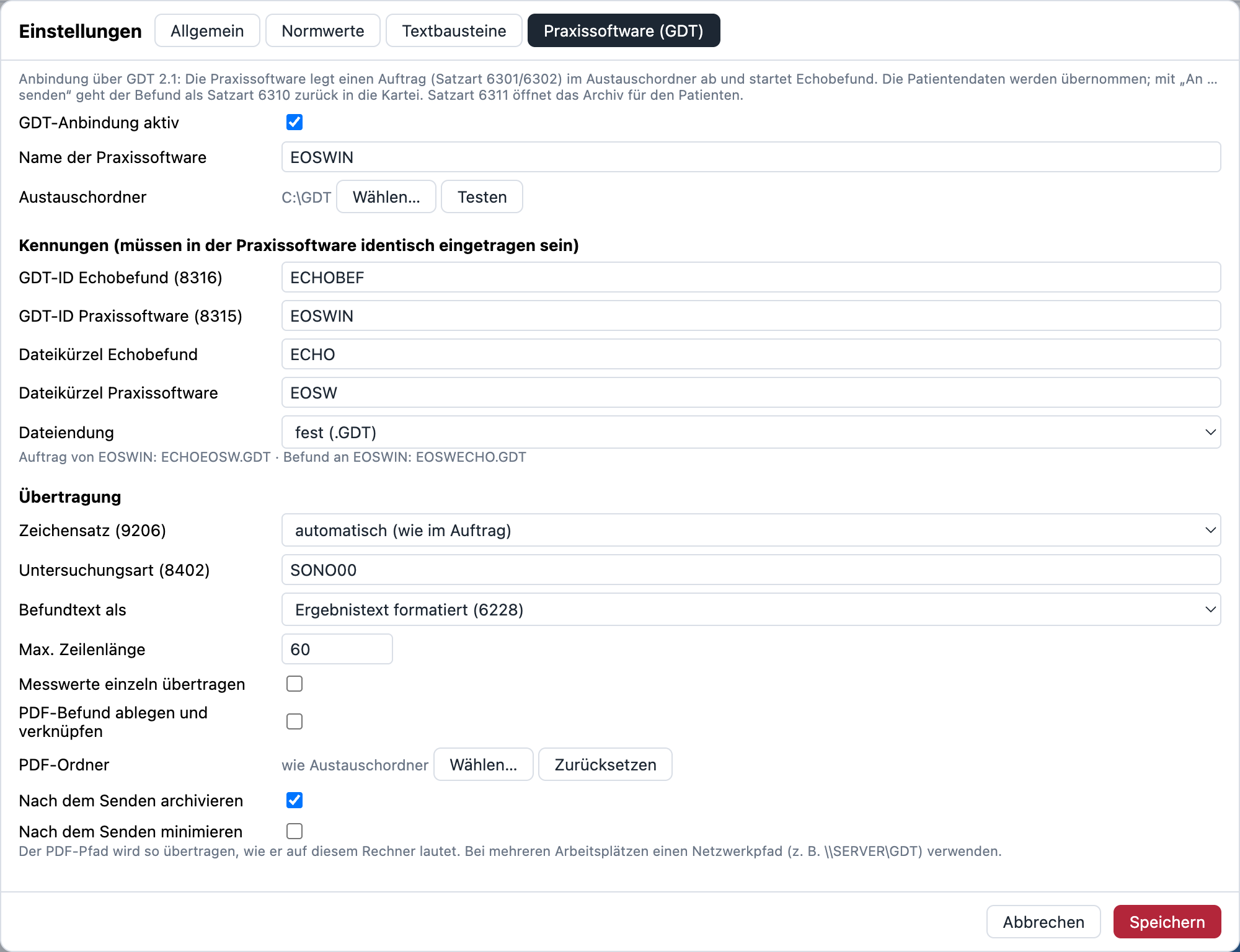
- Klicken Sie oben im Fenster auf den Reiter Praxissoftware (GDT).
- Setzen Sie ein Häkchen bei GDT-Anbindung aktiv.
- Bei Name der Praxissoftware steht bereits
EOSWIN– so lassen. - Klicken Sie bei Austauschordner auf Wählen…, gehen Sie zu Dieser PC → C:, klicken Sie einmal auf den Ordner
GDTund dann auf Ordner auswählen. - Klicken Sie auf Testen. Es muss „✓ Ordner ist beschreibbar“ erscheinen. Falls nicht, siehe Problemlösung.
- Alle anderen Felder nicht verändern – die voreingestellten Werte passen zu dieser Anleitung.
- Klicken Sie unten rechts auf Speichern.
Nach dem Speichern sehen Sie oben neben dem Programmnamen eine farbige Markierung – eine kleine Ampel für die Verbindung. Sie wird laufend aktualisiert:
| Anzeige | Bedeutung | Was tun? |
|---|---|---|
| GDT: EOSWIN | Alles in Ordnung: Der Austauschordner ist erreichbar, kein Befund wartet. | Nichts. |
| Befund wartet auf Abholung | Ein gesendeter Befund liegt seit über 2 Minuten im Ordner, EOSWIN hat ihn noch nicht übernommen. | Siehe Problemlösung. |
| GDT-Ordner nicht erreichbar | Der Austauschordner fehlt – z. B. Server aus, Netzwerk getrennt. Aufträge aus EOSWIN kommen nicht an. | Siehe Problemlösung. |
Wenn Sie mit der Maus über die Markierung fahren, erscheint eine kurze Erklärung. Ein Klick darauf öffnet die passende Stelle dieser Anleitung.

Teil 4EOSWIN einstellen
Bitte zuerst lesen
Die Menüs von EOSWIN sind nicht öffentlich dokumentiert, und je nach EOSWIN-Version und Lizenz sehen sie unterschiedlich aus. Wir beschreiben deshalb welche Werte EOSWIN braucht – aber nicht, in welchem Menü genau sie stehen. Sie haben zwei Möglichkeiten:
Weg A (empfohlen): Den MCW-Support bitten, das Gerät einzurichten – mit der fertigen E-Mail unten. Das dauert meist nur wenige Minuten per Fernwartung.
Weg B: Selbst einrichten, falls Sie die Geräte-Einstellungen von EOSWIN schon kennen.
Der Werte-Zettel
Diese Werte müssen in EOSWIN eingetragen werden. Die Spalte „So heißt das Feld oft“ nennt Bezeichnungen, die in Praxisprogrammen üblich sind – in EOSWIN kann es leicht anders heißen. Die rechte Spalte ist zum Abhaken beim Einrichten gedacht.
| Was | So heißt das Feld oft | Wert | ✓ |
|---|---|---|---|
| Name des Geräts | Gerätebezeichnung, Gerätename | Echokardiographie | |
| Art der Anbindung | Schnittstelle, Protokoll, Typ | GDT 2.1 (Datei) | |
| Gemeinsamer Ordner | Austauschverzeichnis, GDT-Verzeichnis, Pfad | C:\GDT | |
| Datei von EOSWIN an Echobefund | Exportdatei, Ausgabedatei, Übergabedatei | ECHOEOSW.GDT | |
| Datei von Echobefund an EOSWIN | Importdatei, Eingangsdatei, Rückgabedatei | EOSWECHO.GDT | |
| Programm, das gestartet wird | Programmaufruf, Programmpfad, Startdatei | C:\Echobefund\Echobefund-windows-portable.exe | |
| Kennung von Echobefund | GDT-ID Empfänger, Geräte-ID (Feld 8315/8316) | ECHOBEF | |
| Kennung von EOSWIN | GDT-ID Sender, eigene GDT-ID | EOSWIN | |
| Auftragsart | Satzart (Feld 8000) | 6302 | |
| Untersuchungsart | Gerätekennfeld, Test (Feld 8402) | SONO00 | |
| Größe & Gewicht mitschicken | Größe/Gewicht übertragen (3622/3623) | Ja | |
| Zeichensatz | Zeichensatz, Codepage (DOS / Windows) | egal – Echobefund passt sich an | |
| Befund übernehmen als | Importart, Übernahme als Text/Karteieintrag | Text in die Kartei | |
| Auf Programmende warten | Warten bis Programm beendet | Nein |
Anderer Ordner als C:\GDT?
Wenn Sie in Teil 1 oder 2 einen anderen Ort gewählt haben, ersetzen Sie C:\GDT bzw. C:\Echobefund auf dem Zettel durch Ihren tatsächlichen Ort. Tipp: Im Explorer oben in die Adressleiste klicken – dann wird der genaue Pfad angezeigt und kann kopiert werden.
Weg A: Einrichtung durch den MCW-Support
- Suchen Sie die Kontaktdaten des Supports auf mcw.at oder in Ihren EOSWIN-Unterlagen.
- Kopieren Sie die folgende Nachricht (Knopf „Text kopieren“), fügen Sie sie in eine E-Mail ein und ergänzen Sie Ihre Praxisdaten. Wenn Sie lieber anrufen: Lesen Sie einfach die Werte vom Zettel vor.
- Vereinbaren Sie einen Termin. Lassen Sie Echobefund dabei geöffnet, damit direkt getestet werden kann (Teil 5).
Weg B: Selbst einrichten
- Öffnen Sie in EOSWIN die Einstellungen bzw. Konfiguration und suchen Sie den Bereich für Geräte, Schnittstellen oder GDT. Wenn dort bereits andere Geräte (z. B. ein EKG) eingetragen sind, sind Sie richtig.
- Legen Sie ein neues Gerät an. Häufig lässt sich ein vorhandener Eintrag als Vorlage kopieren – ändern Sie dann aber wirklich alle Werte laut Zettel.
- Tragen Sie die Werte vom Werte-Zettel Zeile für Zeile ein und haken Sie jede Zeile ab. Gibt es ein Feld auf dem Zettel in EOSWIN nicht, ist das meist kein Problem – lassen Sie es aus.
- Speichern Sie. Je nach EOSWIN-Einstellung muss das Gerät danach noch in die Kartei bzw. in eine Symbol- oder Menüleiste aufgenommen werden, damit Sie es beim Patienten aufrufen können.
- Starten Sie EOSWIN einmal neu, damit die neuen Einstellungen sicher übernommen werden.
Vorsicht bei vorhandenen Geräten
Ändern Sie keine Einträge bereits angebundener Geräte. Wenn Sie unsicher sind, nehmen Sie lieber Weg A.
Teil 5Erster Test mit einem Testpatienten
Testen Sie die Verbindung immer zuerst mit einem Testpatienten, niemals mit einer echten Kartei.
5.1 Patient von EOSWIN an Echobefund
- Öffnen Sie in EOSWIN die Kartei des Testpatienten.
- Rufen Sie dort das neue Gerät „Echokardiographie“ auf.
- Echobefund öffnet sich (oder kommt nach vorne, wenn es schon offen war). Nach wenigen Sekunden stehen Name, Vorname, Geburtsdatum, Patientennummer und Geschlecht oben im Kopfbereich. Unten erscheint kurz „Patient übernommen“.

Geschafft, wenn …
… die Daten des Testpatienten in Echobefund stehen. Falls nicht: „Der Patient erscheint nicht“.
5.2 Befund von Echobefund an EOSWIN
- Geben Sie in Echobefund ein paar beliebige Messwerte ein, z. B. LVEDD 48 und LVEF 60, und wählen Sie ein paar Beurteilungen aus.
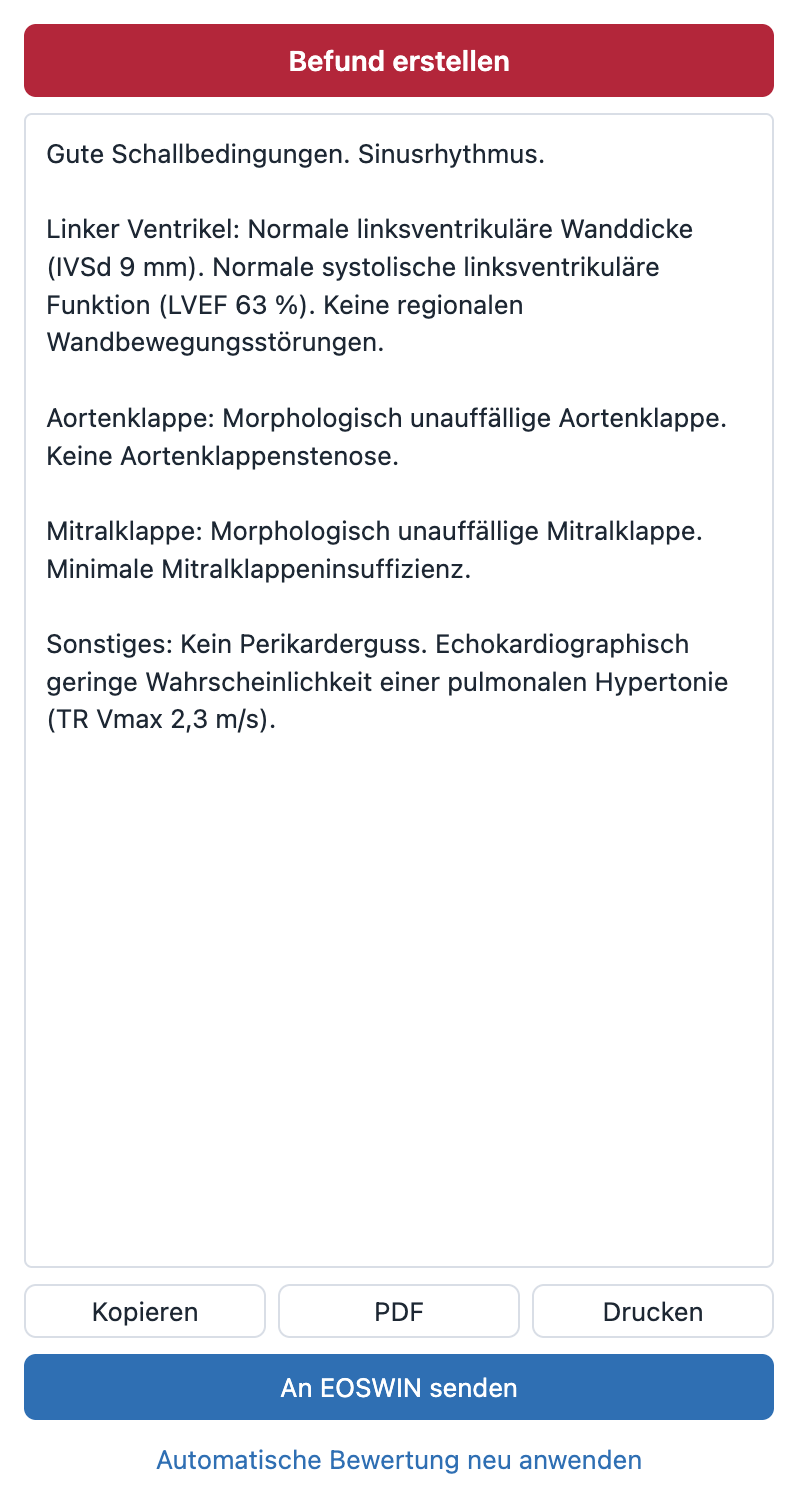
- Klicken Sie rechts auf Befund erstellen. Der Befundtext erscheint im Textfeld.
- Klicken Sie auf den blauen Knopf An EOSWIN senden. Unten erscheint „Befund an EOSWIN übergeben“.
- Wechseln Sie zu EOSWIN. In der Kartei des Testpatienten sollte der Befundtext jetzt als neuer Eintrag stehen. Je nach Einstellung erscheint er sofort oder erst, wenn Sie die Kartei neu öffnen bzw. den Import in EOSWIN auslösen.
Geschafft, wenn …
… der Befundtext in der Kartei des Testpatienten steht und die Umlaute (ä, ö, ü, ß) richtig aussehen. Glückwunsch – die Verbindung funktioniert! Den Testeintrag können Sie in EOSWIN wie gewohnt wieder entfernen.
So arbeiten Sie im Alltag
- Patientenkartei in EOSWIN öffnen → Gerät „Echokardiographie“ aufrufen.
- In Echobefund Messwerte eingeben und beurteilen → Befund erstellen.
- Text bei Bedarf direkt im Textfeld anpassen.
- An EOSWIN senden – fertig. Der Befund wird zusätzlich im Echobefund-Archiv gespeichert.
Ein Blick auf die Ampel genügt
Grün oben neben „Echobefund“ heißt: Verbindung in Ordnung. Gelb oder rot: mit der Maus darüberfahren oder draufklicken – dann sehen Sie, was los ist.
Was bedeutet der blaue Balken oben?
Wenn Sie in Echobefund gerade etwas eingegeben, aber noch nicht gesendet oder gespeichert haben, und in EOSWIN schon den nächsten Patienten aufrufen, überschreibt Echobefund Ihre Eingaben nicht einfach. Stattdessen erscheint oben dieser Balken:

- Übernehmen – der neue Patient wird geladen, die bisherigen (ungespeicherten) Eingaben gehen verloren. Wenn Sie die noch brauchen: zuerst An EOSWIN senden oder Speichern klicken, dann Übernehmen.
- Auftrag ignorieren – der neue Auftrag wird verworfen. Rufen Sie das Gerät später in EOSWIN einfach noch einmal auf.
Einen alten Befund wiederfinden
Klicken Sie in Echobefund oben auf Archiv und suchen Sie nach Name oder Patientennummer. Doppelklick öffnet den Befund. Falls EOSWIN die Funktion „Untersuchung anzeigen“ bietet, öffnet Echobefund das Archiv automatisch gefiltert auf den Patienten.
Wenn etwas nicht klappt
Klicken Sie auf die Frage, die zu Ihrem Problem passt.
Echobefund öffnet sich, aber der Patient erscheint nicht
- Prüfen Sie in Echobefund unter Einstellungen → Praxissoftware (GDT), ob das Häkchen GDT-Anbindung aktiv gesetzt ist und der Austauschordner stimmt.
- Prüfen Sie, ob in EOSWIN genau derselbe Ordner eingetragen ist – ein einziger Tippfehler reicht, damit es nicht klappt.
- Rufen Sie das Gerät in EOSWIN noch einmal auf und öffnen Sie sofort im Explorer den Ordner
C:\GDT. Liegt dort eine Datei, deren Name nichtECHOEOSW.GDTist (z. B.ECHOEDV1.GDT), verwendet EOSWIN andere Kürzel. Dann in Echobefund die Felder Dateikürzel Echobefund (die ersten 4 Buchstaben) und Dateikürzel Praxissoftware (die nächsten 4 Buchstaben) entsprechend ändern und speichern. - Liegt gar keine Datei im Ordner, schreibt EOSWIN den Auftrag an einen anderen Ort oder das Gerät ist noch nicht vollständig eingerichtet → Einstellungen in EOSWIN prüfen bzw. MCW-Support fragen.
Oben steht gelb „Befund wartet auf Abholung“ – oder beim Senden erscheint „… noch nicht abgeholt“
Echobefund überschreibt zur Sicherheit nie einen Befund, den EOSWIN noch nicht eingelesen hat. Öffnen Sie in EOSWIN die Kartei bzw. lösen Sie den Import aus, damit EOSWIN die Datei EOSWECHO.GDT abholt – danach erneut senden.
Bleibt die Meldung dauerhaft, holt EOSWIN die Datei nicht ab. Meist stimmt dann der Name der Importdatei in EOSWIN nicht (muss EOSWECHO.GDT sein) oder der Ordner ist ein anderer.
Umlaute sehen in der Kartei falsch aus (z. B. „M�ller“ oder „Müller“)
In Echobefund unter Einstellungen → Praxissoftware (GDT) das Feld Zeichensatz ändern: zuerst ANSI CP1252 (Windows) probieren, wenn das nicht hilft IBM CP437 (GDT-Standard). Speichern und einen neuen Testbefund senden.
Der Befund kommt an, aber abgeschnitten, ohne Zeilenumbrüche oder an der falschen Stelle
In Echobefund unter Befundtext als von Ergebnistext formatiert (6228) auf Befund (6220) umstellen (oder umgekehrt) und erneut testen. Wenn Zeilen zu kurz umbrechen, kann die Max. Zeilenlänge erhöht werden, z. B. auf 80 – nur ändern, wenn EOSWIN das problemlos anzeigt.
Oben steht rot „GDT-Ordner nicht erreichbar“ – oder „Testen“ zeigt „✗“
Liegt der Ordner auf dem Praxis-Server (z. B. \\SERVER\GDT): Ist der Server eingeschaltet? Funktioniert EOSWIN an diesem Computer? Öffnen Sie den Ordner testweise im Explorer. Sobald er wieder erreichbar ist, wird die Markierung nach wenigen Sekunden von selbst grün.
Der Ordner existiert nicht oder Windows erlaubt dort kein Schreiben. Legen Sie den Ordner wie in Teil 2 beschrieben an und wählen Sie ihn erneut über Wählen… aus. Bei einem Netzwerkordner: Ist der Server erreichbar? Sonst den IT-Betreuer fragen.
EOSWIN übernimmt den Befund erst, wenn ich Echobefund schließe
Dann ist in EOSWIN „auf Programmende warten“ eingeschaltet. Entweder diese Option in EOSWIN ausschalten – oder Echobefund nach dem Senden einfach schließen. Alternativ können Sie in Echobefund Nach dem Senden minimieren aktivieren.
Windows blockiert Echobefund oder ein Virenscanner meldet sich
Echobefund ist nicht mit einem gekauften Microsoft-Zertifikat versehen; Windows SmartScreen und manche Virenscanner reagieren darauf vorsichtig. Bei SmartScreen: Weitere Informationen → Trotzdem ausführen. Blockiert ein Virenscanner die Datei, muss Ihr IT-Betreuer eine Ausnahme für C:\Echobefund einrichten.
Wie installiere ich eine neue Version von Echobefund?
Gibt es eine neue Version, erscheint in Echobefund oben ein grüner Hinweis mit dem Knopf Download-Seite öffnen.
- Echobefund schließen.
- Die neue Datei wie in Teil 1.2 herunterladen.
- Die alte Datei in
C:\Echobefunddurch die neue ersetzen – der Dateiname muss gleich bleiben, damit EOSWIN das Programm weiterhin findet.
Einstellungen, Normwerte, Textbausteine und Archiv bleiben dabei erhalten.
Wo liegen meine Daten und wie sichere ich sie?
Einstellungen und Archiv liegen im Benutzerordner unter %APPDATA%\Echobefund. Tippen Sie diesen Text in die Adressleiste des Explorers und drücken Sie Enter, um den Ordner zu öffnen. Bitten Sie Ihren IT-Betreuer, diesen Ordner in die Datensicherung der Praxis aufzunehmen. Unter Einstellungen → Allgemein können Sie das Archiv auch in einen anderen Ordner (z. B. auf dem Server) legen.
Verschlüsseln: Unter Einstellungen → Allgemein → Archiv verschlüsseln … werden alle Befunde verschlüsselt. Der dabei angezeigte Wiederherstellungscode muss ausgedruckt und sicher aufbewahrt werden – ohne ihn (und ohne Passwort) sind die Befunde nach einer Neuinstallation des Computers verloren.
Begriffe kurz erklärt
| GDT | „Gerätedaten-Transfer“ – ein alter, weit verbreiteter Standard, mit dem Praxisprogramme und medizinische Geräte über Dateien Daten austauschen. |
|---|---|
| Austauschordner | Der gemeinsame Ordner (z. B. C:\GDT), in den beide Programme ihre Dateien legen. |
| Auftrag | Die Datei, mit der EOSWIN den Patienten an Echobefund schickt (ECHOEOSW.GDT). Echobefund liest sie ein und löscht sie danach. |
| Rückgabe / Befunddatei | Die Datei, mit der Echobefund den Befund an EOSWIN schickt (EOSWECHO.GDT). EOSWIN liest sie ein und löscht sie danach. |
| GDT-ID / Kürzel | Kurze Namen, an denen die Programme erkennen, von wem eine Datei kommt und für wen sie bestimmt ist. |
| Satzart | Eine Nummer, die sagt, was eine Datei enthält – z. B. 6302 „neue Untersuchung“, 6310 „Ergebnis einer Untersuchung“. |
| Zeichensatz | Legt fest, wie Buchstaben wie ä, ö, ü gespeichert werden. Stimmt er nicht, sehen Umlaute falsch aus. |
Wichtiger Hinweis
Echobefund ist kein Medizinprodukt. Jeder erzeugte Befund muss vor dem Senden ärztlich geprüft werden. Die Screenshots in dieser Anleitung zeigen erfundene Beispieldaten.